Documentation Index Fetch the complete documentation index at: https://cometchat-22654f5b-docs-android-v6-beta2.mintlify.app/llms.txt
Use this file to discover all available pages before exploring further.
AI Integration Quick Reference
Field Value Components CometChatConversations, CometChatCallLogs, CometChatUsers, CometChatGroupsLayout Tabbed bottom navigation (Chats, Calls, Users, Groups) Prerequisite Complete Kotlin Integration or Jetpack Compose Integration Steps 1–3 first Pattern Full-featured messaging app with multiple sections
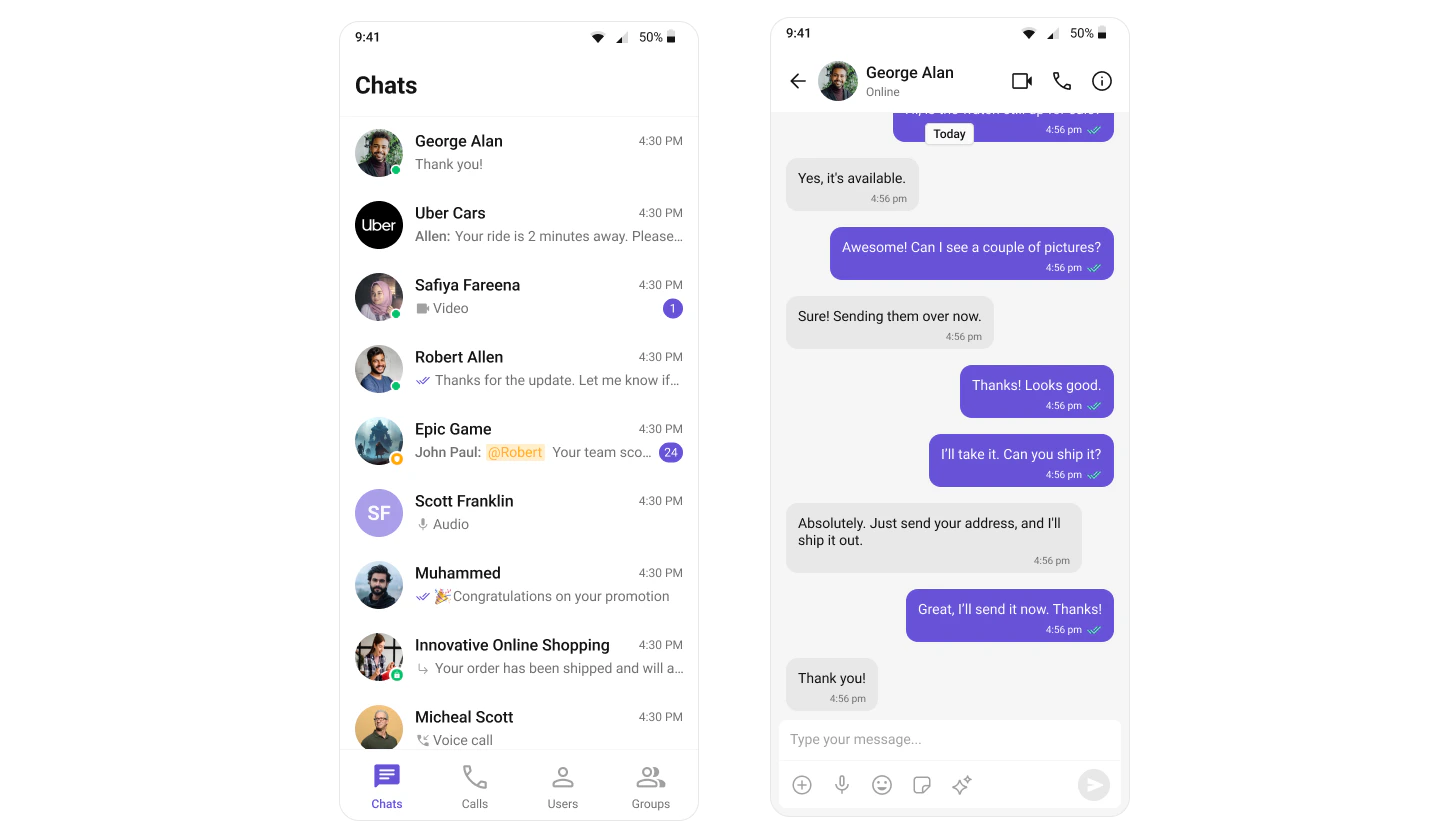
This guide builds a tabbed messaging UI — Chats, Calls, Users, and Groups tabs via bottom navigation, with each tab loading its CometChat component.
This assumes you’ve already completed the integration guide for your chosen UI toolkit (project created, dependencies installed, init + login working).
What You’re Building Two sections working together:
Bottom navigation bar — switches between Chats, Calls, Users, and GroupsContent area — renders the CometChat component for the active tab
Kotlin (XML Views)
Jetpack Compose
This uses Android’s BottomNavigationView with Fragments: TabbedActivity hosts the navigation and fragment container, user taps a tab, the corresponding Fragment loads.
This uses Material 3 NavigationBar with Compose state: a single composable manages the selected tab and renders the corresponding CometChat component.
Step 1: Set Up the Tabbed Screen Kotlin (XML Views)
Jetpack Compose
Create a new Activity called TabbedActivity with BottomNavigationView. Layout — activity_tabbed.xml:<? xml version = "1.0" encoding = "utf-8" ?> < LinearLayout xmlns:android = "http://schemas.android.com/apk/res/android" xmlns:app = "http://schemas.android.com/apk/res-auto" android:id = "@+id/main" android:layout_width = "match_parent" android:layout_height = "match_parent" android:orientation = "vertical" > < FrameLayout android:id = "@+id/fragmentContainer" android:layout_width = "match_parent" android:layout_height = "0dp" android:layout_weight = "1" /> < com.google.android.material.bottomnavigation.BottomNavigationView android:id = "@+id/bottomNavigationView" android:layout_width = "match_parent" android:layout_height = "wrap_content" app:menu = "@menu/bottom_nav_menu" /> </ LinearLayout >
Menu — res/menu/bottom_nav_menu.xml:<? xml version = "1.0" encoding = "utf-8" ?> < menu xmlns:android = "http://schemas.android.com/apk/res/android" > < item android:id = "@+id/nav_chats" android:icon = "@drawable/ic_chats" android:title = "Chats" /> < item android:id = "@+id/nav_call_logs" android:icon = "@drawable/ic_calls" android:title = "Calls" /> < item android:id = "@+id/nav_users" android:icon = "@drawable/ic_user" android:title = "Users" /> < item android:id = "@+id/nav_groups" android:icon = "@drawable/ic_group" android:title = "Groups" /> </ menu >
Activity — TabbedActivity.kt:import android.os.Bundle import androidx.activity.enableEdgeToEdge import androidx.appcompat.app.AppCompatActivity import androidx.core.view.ViewCompat import androidx.core.view.WindowInsetsCompat import androidx.fragment.app.Fragment import com.google.android.material.bottomnavigation.BottomNavigationView class TabbedActivity : AppCompatActivity () { private lateinit var bottomNav: BottomNavigationView override fun onCreate (savedInstanceState: Bundle ?) { super . onCreate (savedInstanceState) enableEdgeToEdge () setContentView (R.layout.activity_tabbed) ViewCompat. setOnApplyWindowInsetsListener ( findViewById (R.id.main)) { v, insets -> val bars = insets. getInsets (WindowInsetsCompat.Type. systemBars ()) v. setPadding (bars.left, bars.top, bars.right, bars.bottom) insets } bottomNav = findViewById (R.id.bottomNavigationView) bottomNav. setOnItemSelectedListener { item -> replaceFragment ( when (item.itemId) { R.id.nav_chats -> ChatsFragment () R.id.nav_call_logs -> CallLogsFragment () R.id.nav_users -> UsersFragment () R.id.nav_groups -> GroupsFragment () else -> ChatsFragment () } ) true } if (savedInstanceState == null ) { replaceFragment ( ChatsFragment ()) } } private fun replaceFragment (fragment: Fragment ) { supportFragmentManager. beginTransaction () . replace (R.id.fragmentContainer, fragment) . commit () } }
Create a TabbedScreen composable with NavigationBar: import androidx.compose.foundation.layout.Box import androidx.compose.foundation.layout.fillMaxSize import androidx.compose.foundation.layout.size import androidx.compose.material3.Icon import androidx.compose.material3.NavigationBar import androidx.compose.material3.NavigationBarItem import androidx.compose.material3.Scaffold import androidx.compose.material3.Text import androidx.compose.runtime.Composable import androidx.compose.runtime.getValue import androidx.compose.runtime.mutableStateOf import androidx.compose.runtime.saveable.rememberSaveable import androidx.compose.runtime.setValue import androidx.compose.ui.Modifier import androidx.compose.ui.res.painterResource import androidx.compose.ui.unit.dp import com.cometchat.chat.models.Group import com.cometchat.chat.models.User import com.cometchat.uikit.compose.presentation.calllogs.ui.CometChatCallLogs import com.cometchat.uikit.compose.presentation.conversations.ui.CometChatConversations import com.cometchat.uikit.compose.presentation.groups.ui.CometChatGroups import com.cometchat.uikit.compose.presentation.users.ui.CometChatUsers enum class Tab ( val label: String , val iconRes: Int ) { Chats ( "Chats" , R.drawable.ic_chats), Calls ( "Calls" , R.drawable.ic_calls), Users ( "Users" , R.drawable.ic_users), Groups ( "Groups" , R.drawable.ic_groups) } @Composable fun TabbedScreen ( onUserClick: ( User ) -> Unit = {}, onGroupClick: ( Group ) -> Unit = {} ) { var selectedTab by rememberSaveable { mutableStateOf (Tab.Chats) } Scaffold ( bottomBar = { NavigationBar { Tab.entries. forEach { tab -> NavigationBarItem ( selected = selectedTab == tab, onClick = { selectedTab = tab }, icon = { Icon ( painter = painterResource (tab.iconRes), contentDescription = tab.label, modifier = Modifier. size ( 32 .dp) ) }, label = { Text (tab.label) } ) } } } ) { paddingValues -> Box ( modifier = Modifier . fillMaxSize () . padding (paddingValues) ) { when (selectedTab) { Tab.Chats -> CometChatConversations ( modifier = Modifier. fillMaxSize (), title = "Chats" , onItemClick = { conversation -> when ( val entity = conversation.conversationWith) { is User -> onUserClick (entity) is Group -> onGroupClick (entity) } } ) Tab.Calls -> CometChatCallLogs ( modifier = Modifier. fillMaxSize () ) Tab.Users -> CometChatUsers ( modifier = Modifier. fillMaxSize (), onItemClick = { user -> onUserClick (user) } ) Tab.Groups -> CometChatGroups ( modifier = Modifier. fillMaxSize (), onItemClick = { group -> onGroupClick (group) } ) } } } }
Step 2: Create Tab Content Kotlin (XML Views)
Jetpack Compose
Create a Fragment for each tab. Each Fragment inflates a layout containing the corresponding CometChat component. ChatsFragment: import android.os.Bundle import android.view.LayoutInflater import android.view.View import android.view.ViewGroup import androidx.fragment.app.Fragment class ChatsFragment : Fragment () { override fun onCreateView (inflater: LayoutInflater , container: ViewGroup ?, savedInstanceState: Bundle ?): View ? { return inflater. inflate (R.layout.fragment_chats, container, false ) } }
<? xml version = "1.0" encoding = "utf-8" ?> < FrameLayout xmlns:android = "http://schemas.android.com/apk/res/android" android:layout_width = "match_parent" android:layout_height = "match_parent" > < com.cometchat.uikit.kotlin.presentation.conversations.ui.CometChatConversations android:id = "@+id/conversations" android:layout_width = "match_parent" android:layout_height = "match_parent" /> </ FrameLayout >
CallLogsFragment: import android.os.Bundle import android.view.LayoutInflater import android.view.View import android.view.ViewGroup import androidx.fragment.app.Fragment class CallLogsFragment : Fragment () { override fun onCreateView (inflater: LayoutInflater , container: ViewGroup ?, savedInstanceState: Bundle ?): View ? { return inflater. inflate (R.layout.fragment_call_logs, container, false ) } }
<? xml version = "1.0" encoding = "utf-8" ?> < FrameLayout xmlns:android = "http://schemas.android.com/apk/res/android" android:layout_width = "match_parent" android:layout_height = "match_parent" > < com.cometchat.uikit.kotlin.presentation.calllogs.ui.CometChatCallLogs android:id = "@+id/call_logs" android:layout_width = "match_parent" android:layout_height = "match_parent" /> </ FrameLayout >
UsersFragment: import android.os.Bundle import android.view.LayoutInflater import android.view.View import android.view.ViewGroup import androidx.fragment.app.Fragment class UsersFragment : Fragment () { override fun onCreateView (inflater: LayoutInflater , container: ViewGroup ?, savedInstanceState: Bundle ?): View ? { return inflater. inflate (R.layout.fragment_users, container, false ) } }
<? xml version = "1.0" encoding = "utf-8" ?> < FrameLayout xmlns:android = "http://schemas.android.com/apk/res/android" android:layout_width = "match_parent" android:layout_height = "match_parent" > < com.cometchat.uikit.kotlin.presentation.users.ui.CometChatUsers android:id = "@+id/users" android:layout_width = "match_parent" android:layout_height = "match_parent" /> </ FrameLayout >
GroupsFragment: import android.os.Bundle import android.view.LayoutInflater import android.view.View import android.view.ViewGroup import androidx.fragment.app.Fragment class GroupsFragment : Fragment () { override fun onCreateView (inflater: LayoutInflater , container: ViewGroup ?, savedInstanceState: Bundle ?): View ? { return inflater. inflate (R.layout.fragment_groups, container, false ) } }
<? xml version = "1.0" encoding = "utf-8" ?> < FrameLayout xmlns:android = "http://schemas.android.com/apk/res/android" android:layout_width = "match_parent" android:layout_height = "match_parent" > < com.cometchat.uikit.kotlin.presentation.groups.ui.CometChatGroups android:id = "@+id/groups" android:layout_width = "match_parent" android:layout_height = "match_parent" /> </ FrameLayout >
No separate files needed — the tab content is already defined inline in the TabbedScreen composable above. Each when branch renders the corresponding CometChat component directly.
Step 3: Launch the Tabbed Screen Kotlin (XML Views)
Jetpack Compose
Launch TabbedActivity from your MainActivity after successful login: private fun loginUser () { CometChatUIKit. login ( "cometchat-uid-1" , object : CometChat . CallbackListener < User >() { override fun onSuccess (user: User ) { Log. d (TAG, "Login successful: ${ user.uid } " ) // Launch Tab-Based Chat Experience startActivity ( Intent ( this@MainActivity , TabbedActivity:: class .java)) } override fun onError (e: CometChatException ) { Log. e (TAG, "Login failed: ${ e.message } " ) } }) }
Render TabbedScreen from your MainActivity after successful login: setContent { when { error != null -> { Box (Modifier. fillMaxSize (), contentAlignment = Alignment.Center) { Text (error ?: "Unknown error" ) } } ! isReady -> { Box (Modifier. fillMaxSize (), contentAlignment = Alignment.Center) { CircularProgressIndicator () } } else -> { TabbedScreen ( onUserClick = { user -> // Navigate to message screen with user }, onGroupClick = { group -> // Navigate to message screen with group } ) } } }
Step 4: Register Activity & Permissions Kotlin (XML Views)
Jetpack Compose
Add the activity to your AndroidManifest.xml: < application ... > < activity android:name = ".TabbedActivity" /> </ application >
No additional activities needed — everything runs inside your existing MainActivity.
Ensure you’ve added the required permissions in your AndroidManifest.xml:
< uses-permission android:name = "android.permission.INTERNET" /> < uses-permission android:name = "android.permission.ACCESS_NETWORK_STATE" />
For call features, also add:
< uses-permission android:name = "android.permission.CAMERA" /> < uses-permission android:name = "android.permission.RECORD_AUDIO" /> < uses-permission android:name = "android.permission.MODIFY_AUDIO_SETTINGS" />
Next Steps
Components Overview Explore all available UI Kit components and their customization options
Theming Customize colors, fonts, and styles to match your brand
Integration Back to the main integration guide
Feature Guides Add capabilities like threaded messages, blocking, and group management